2025. 3. 19. 18:29ㆍABAP
나 정말....

개발 공부를 시작하며 서버를 설치해보았다 !
원래 노션으로 정리하며 만들어서 노션 링크도 올리고, 블로그 글로도 따로 정리해보았당 ~
둘 중 보기 편한걸 선택하시길 !
SAP 설치를 위한 Process
설치를 진행하며 가장 최근 update된 정보를 바탕으로 설치 과정 및 진행 중 발생한 이슈들을 정리해보았다
CentOs를 사용해 테스트도 해보았으나 초보자들도 쉽게 사용할 수 있는 OpenSuse를 기반으로 최종 정리하였다.
나는 설치하면서 오류가 정말 많이 발생했음… 그냥 에러로그만 100개 본 것 같습은… ㅠ
아래 docu.를 참고도 많이 했으니 한번 살펴보시고 설치해보길 ~
https://www.sap.com/documents/2019/09/c86f9218-687d-0010-87a3-c30de2ffd8ff.html
설치 파일 정보
- 가상 머신: VMware 17
- OS: openSUSE 15.2
- ABAP AS: SAP Netweaver a ABAP Develper Edition 7.52 SP04
0. Linux 명령어
컴공이라면 모두 linux 사용법을 다 알고 있겠지만 비전공자들에겐 낯설 것 같다…! 그런 사람들을 위해 설치에 필요한 최소한의 명령어를 정리해보겄다 !
ls
→ 현재 내가 위치한 디렉터리에 어떤 파일들이 있는지 보여주는 명령어
ls -al
→ 현재 내가 위치한 디렉터리에 있는 모든 파일, 이에 따른 정보를 보여주는 명령어
cd directory_name
→ 다른 디렉터리로 이동할 때 사용하는 명령어 ( 여기서는 directory_name라는 디렉터리로 이동)
❗ cd 만 입력하면 home 위치로 이동한다 !
❗cd ../ 를 입력하면 parent 디렉터리(상위 디렉터리)로 이동 !
rm file
→ file 삭제 명령어
➕ 파일 삭제, 수정, 읽기 등의 권한은 ls -al을 통해 확인할 수 있다. 폴더 정리를 위해 유용 ~
rmdir directory_name
→ 디렉터리를 삭제할 때 사용하는 명령어
➕ 해당 명령어는 폴더가 비어있어야지 디렉터리를 삭제할 수 있음
pwd
→ 현재 내가 어떤 디렉터리, 어떤 위치에 있는지 알려주는 명령어
cat file
→ 파일의 내용을 보여주는 명령어
이 정도만 알아도 sap 설치에는 지장 없을 듯 하다 ! 다른 명령어들은 구글링해도 쉽게 나오니 참조하면서 해봐도 된다
1. Virtual Machine 설치
: 서버를 열기 위해 가상 머신을 설치!
다른 Virtual Machine도 있지만 이미 설치되어있는 VMware를 사용함
- VMware
- Download Path: Broadcom Download VMware Workstation Player | VMware
→ 각자에게 맞는 VM 설치하면 됨

2. openSUSE 설치
: 가상 머신에서 돌릴 OS 를 설치하는 과정
+ 여기서 image란? 특정 운영 체제(OS)와 필요한 소프트웨어가 미리 설치되고 설정된 상태로 저장된 파일.
이를 VM에 로드하면 복잡한 설치 과정 없이 곧바로 사용할 수 있음
- openSUSE 15.2
: 15.6을 사용해서 설치 테스트 해 본 결과 오류가 계속해서 발생함
→ 다른 사람들의 리뷰를 확인해 openSUSE 15.2 를 다운로드함
- Download Path: https://download.opensuse.org/distribution/leap/15.2/iso/
여러 파일 중 DVD-X86_64-Current.iso 다운로드하면 됨

3. Virtual Machine 세팅
: 설치한 Opensuse를 VM에 세팅하는 Phase
3.1 VMware 설치 후 실행
: Create a New Virtual Machine 선택

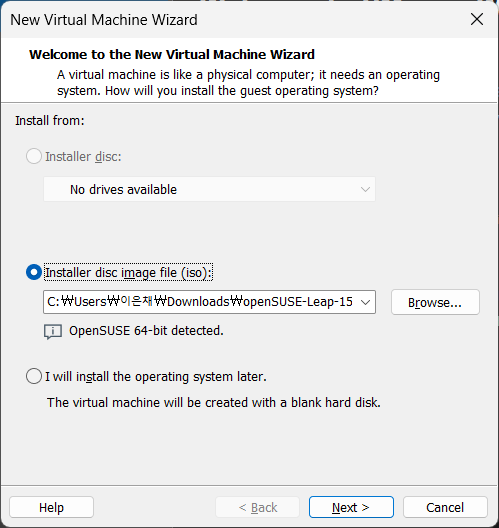
3.2 다운로드받은 Opensuse Image 파일 선택
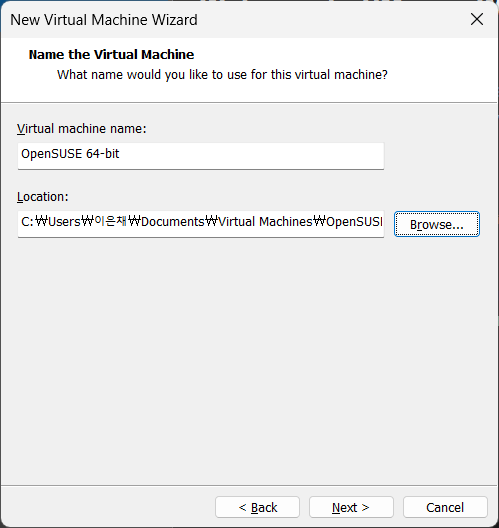
3.3 VM 이름 및 저장 경로 설정 : 원하는 대로 설정하면 됨.
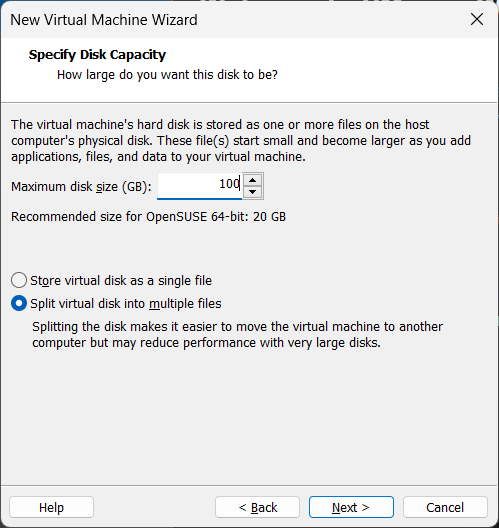
3.4 저장 공간 설정 : SAP Developer Edition 관련 설치 서류를 참고하면 설치에 필요한 공간이 100GB 정도로 명시되었음.
그렇기에 Maximum disk size를 100 으로 설정
3.5 입력 정보 확인

3.6 Opensuse 설치
: 전 단계 (3.5)에서 Finish 버튼을 누르면 아래와 같이 VMware tool upgrade 메세지가 뜸. 이때, download and install 클릭 후 완료시까지 대기.

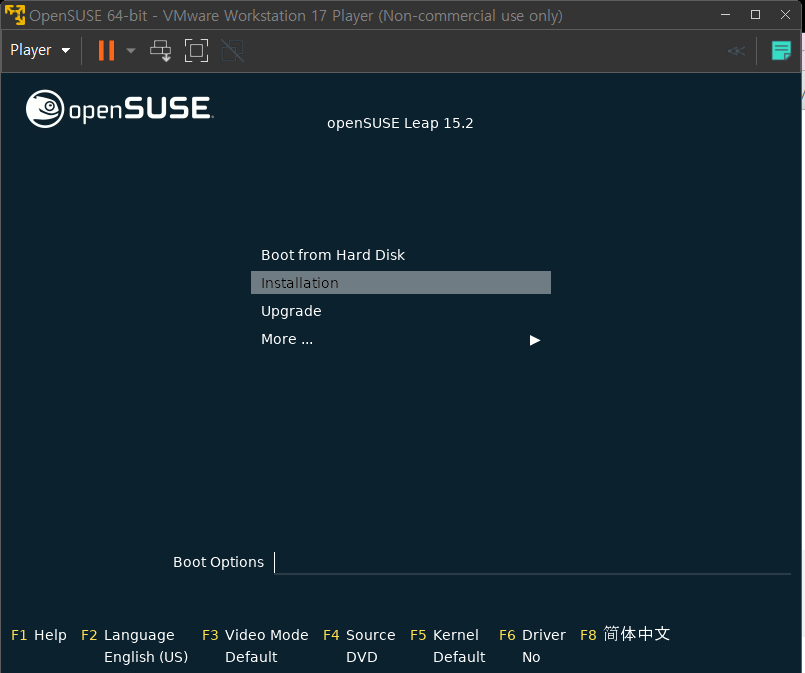
3.7. 설치 시작
: installation 선택하기 선택 후 로딩 창으로 전환됨.
3.8. Opensuse 설치 설정
3.8.1 로딩 대기

3.8.2 언어 선택
: 여기서 무조건 영어를 선택 → 한국어 선택 시 오류 발생

3.8.3 Online Repo. 설정 : 아래와 같이 설정

3.8.4 System Role 선택 : Desktop with GNOME 선택

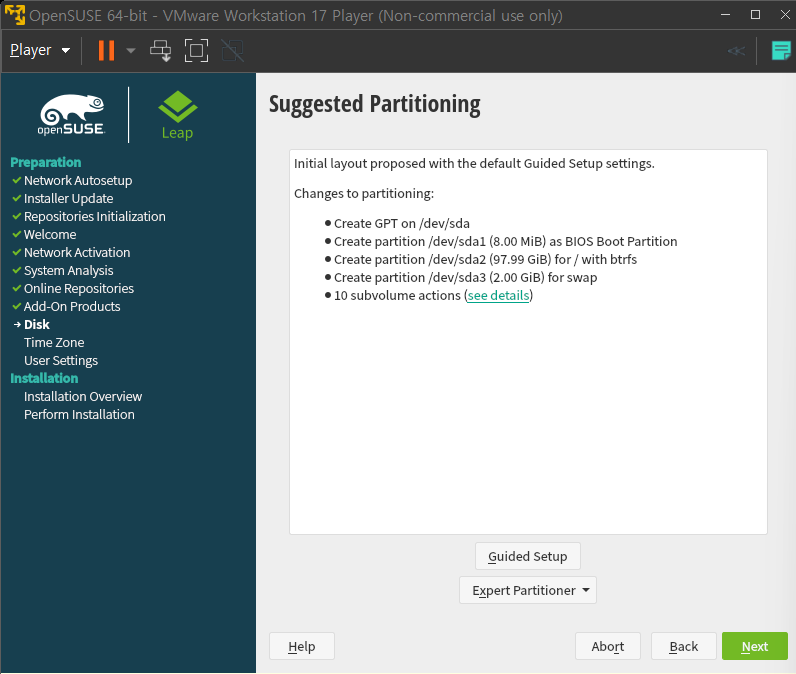
3.8.5 Partition 설정 변경 : Expert > Partitioner > Current Partition 선택
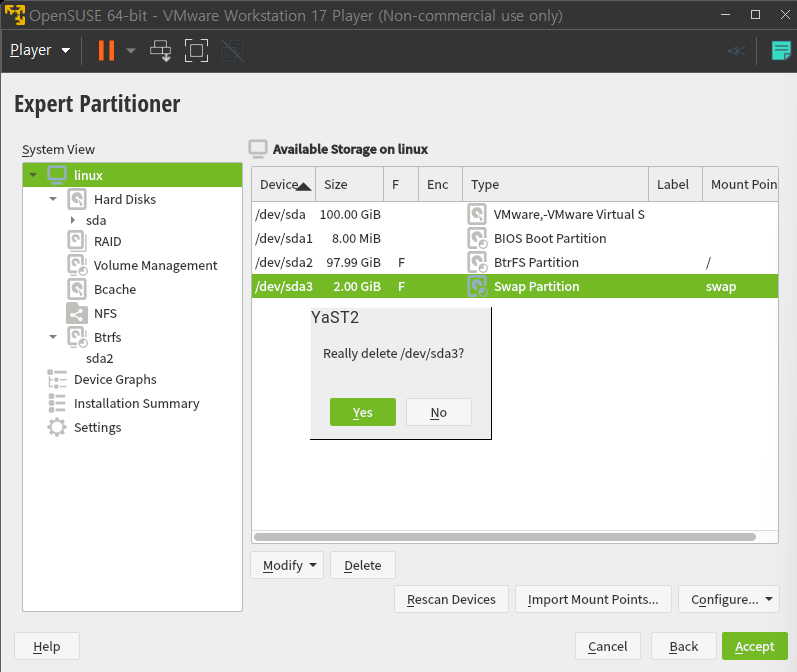
3.8.6 sda3 삭제 : sda3 > Delete > Yes 선택

3.8.7 sda2 수정 : linux > Hard Disks > sda > sda2 > Resize > Maximum size > Next 선택


3.8.8 sda2 수정
: Edit > Format device > Ext4 > Next > Accept > Next 선택


3.8.9 시간 및 지역 설정
: Asia / Seoul 선택 > Next

3.8.10 계정 설정 : 아래 사진과 같이 정보 입력 > Next

3.8.11 세팅 정보 확인 및 수정 : 🎵 Firewall disable & SSH service enable 설정 !! 정보 확인 및 Install
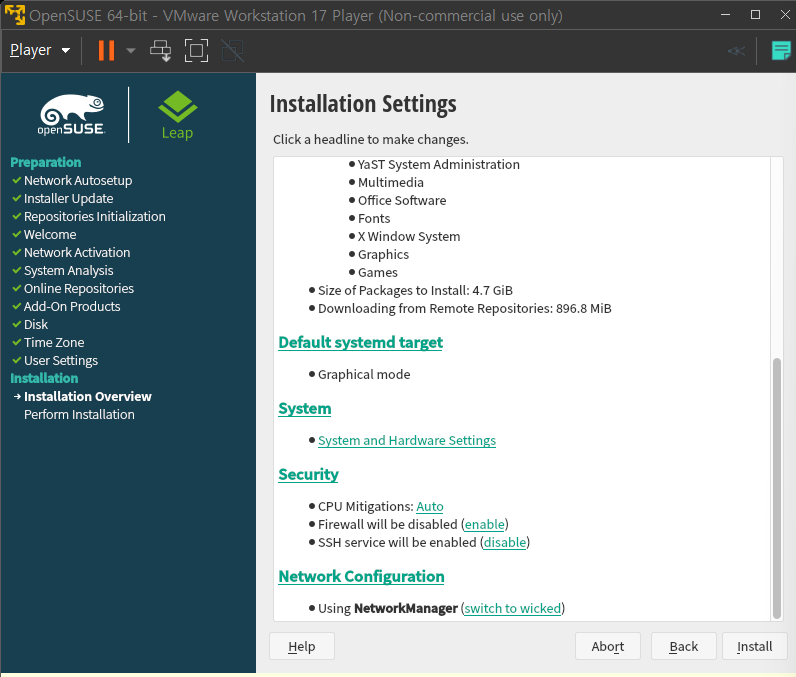
3.8.12 설치 : 설치에 시간이 오래 걸림 !

네이버 블로그에 작성했던 글을 옮겨왔다 ~
이제 여기서만 작성을 해보께요~
'ABAP' 카테고리의 다른 글
| ABAP Data Type (0) | 2025.03.19 |
|---|---|
| Package & CTS (0) | 2025.03.19 |
| SAP 실습 환경 설정 / SAP 서버 설치 / SAP 실습 서버 설치 / ABAP (3) (0) | 2025.03.19 |
| SAP 실습 환경 설정 / SAP 서버 설치 / SAP 실습 서버 설치 / ABAP (2) (0) | 2025.03.19 |